GX Works2是三菱电机推出的PLC编程软件,支持三菱FX系列、L系列、Q系列等PLC的程序编写、调试与监控。对于刚接触工控的工程师或电工来说,掌握GX Works2是进入PLC编程领域的重要一步。很多学员在参加PLC培训前,都会先自行摸索该软件,但往往因为安装或操作问题卡住,因此本文详细讲解安装步骤和基础使用方法,帮助大家少走弯路。
安装GX Works2之前,需要确认电脑操作系统是否兼容。该软件支持Windows 7/8/10/11的32位和64位系统,但部分老版本在Win10/11上可能出现兼容性问题,建议安装最新版或使用兼容模式。硬件方面,内存建议4GB以上,硬盘剩余空间至少5GB。安装包可以从三菱官网或正规工控论坛下载,切勿使用来路不明的破解版,以免携带病毒或缺少组件。
安装步骤如下:首先解压安装包,右键以管理员身份运行“setup.exe”,选择安装语言(通常选中文或英文),点击“下一步”。在安装类型界面,建议选择“完全安装”,以便获得所有功能组件,包括仿真和通讯驱动。然后选择安装路径,默认路径为C:\Program Files\MELSEC,也可以自定义到D盘。接下来等待安装进度条完成,期间可能会提示安装USB驱动或通讯驱动,请务必勾选并安装,否则后续连接PLC会失败。安装完成后,重启电脑。
首次打开GX Works2,会提示创建新工程。点击“工程”菜单中的“新建工程”,在对话框中选择PLC系列(如FX3U、Q系列等)、PLC类型(具体型号)和程序语言(梯形图、SFC或ST)。梯形图是最常用的编程语言,适合初学者。工程创建后,软件界面分为菜单栏、工具栏、工程导航窗口、编辑窗口和输出窗口。左侧导航窗口可以管理程序、参数、软元件注释等。
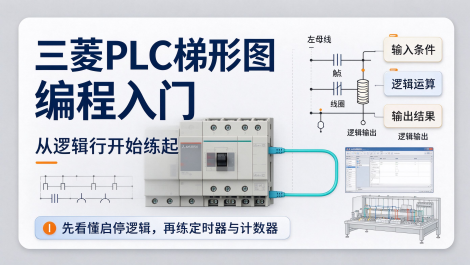
编写梯形图程序时,常用快捷键F5输入常开触点,F6输入常闭触点,F7输入线圈,F8输入应用指令。例如编写一个简单的电机启停控制:X0接启动按钮,X1接停止按钮,Y0控制接触器。在编辑区双击或按F5,输入“X0”,回车,再输入“X1”常闭触点,然后按F7输入“Y0”线圈,最后加入自锁触点“Y0”并联在X0两端。完成后点击“变换”按钮(或按F4)进行编译,编译无错后程序才能下载。
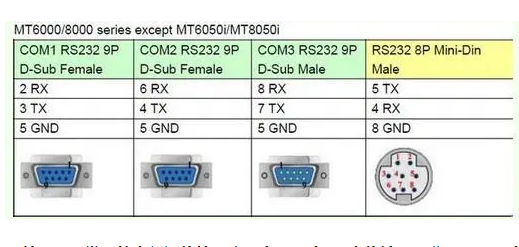
程序下载到PLC前,需要确保电脑与PLC通过USB或RS232/以太网连接正常,并且安装了对应驱动。点击“在线”菜单中的“传输设置”,选择连接方式(如USB)和PLC系列,点击“通信测试”确认连接成功。然后选择“写入”,勾选“程序”和“参数”,点击“执行”即可将程序写入PLC。下载完成后,PLC会进入运行状态,可以通过“在线”菜单中的“监视”功能实时查看梯形图中各软元件的状态。
GX Works2内置仿真功能,对于没有实际PLC硬件的初学者非常友好。在菜单栏点击“调试”中的“模拟开始/停止”,软件会启动仿真器,模拟PLC运行。这样即使没有硬件,也能测试程序逻辑是否正确。很多线上PLC培训课程都会要求学员先用仿真功能练习,等有条件了再上真机操作。不过仿真只能验证逻辑,无法完全替代真实PLC的输入输出响应,因此建议有条件还是参加线下PLC培训,接触实际设备。
使用中常见问题包括:安装后无法启动、通讯失败、程序无法写入等。无法启动多为系统缺少.NET Framework或C++运行库,安装对应组件即可解决。通讯失败常见原因是驱动未装或端口选择错误,检查设备管理器中的COM口或USB驱动状态。程序无法写入可能是PLC处于运行状态,需要先切换到STOP模式;或者程序有语法错误未变换。遇到问题可以查阅帮助文档或加入工控技术群交流。
对于零基础学员,单纯看教程自学GX Works2往往效率较低,建议结合系统化的PLC培训课程。专业的PLC培训不仅会详细讲解软件操作,还会涵盖电气原理、PLC指令、触摸屏、变频器、通讯等综合知识,并提供实际设备供学员练习。尤其是三菱PLC培训,会以GX Works2为核心工具,通过项目案例让学员快速掌握编程思路和调试技巧。
总之,GX Works2作为三菱PLC的官方编程软件,是工控人必须掌握的工具。本文从安装到基础使用做了完整梳理,但真正精通还需要大量练习和项目经验。如果想快速入行或提升技能,选择一家靠谱的PLC培训机构系统学习,可以少走很多弯路,也能获得更多就业资源。