三菱PLC之间简单通讯必须要编写程序?NO!
发布时间:2026-03-02来源: 点击:904
一.系统的构成
通过将带有以太网口的L型PLC和Q型PLC,通过网线实现物理连接,然后通过IP地址设置和软件传输设置实现通信连接。
二.步骤说明
2.1硬件接线
主要是L型和Q的电源接线以及通信物理连接(如图1所示)
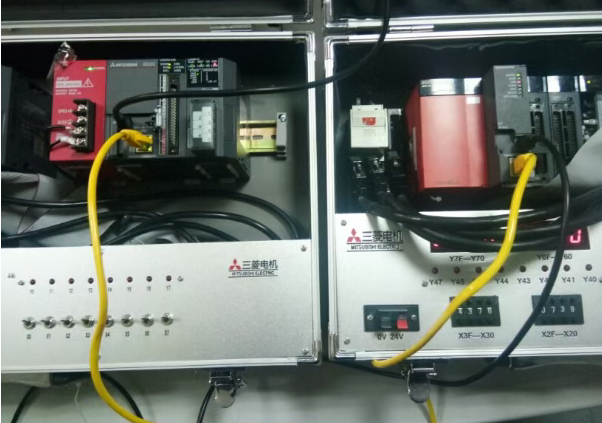
图1实物接线图
2.2IP地址设置
L型和Q型PLC的IP设置,以及PC电脑同一网段IP设置,如图2-4所示,L型和Q型PLC设置在内置以太网端口里面进行IP设置,简易CPU通信功能IP地址设置位于“PLC参数”→“内置以太网端口设定” →“IP地址”,具体如图2-4所示。
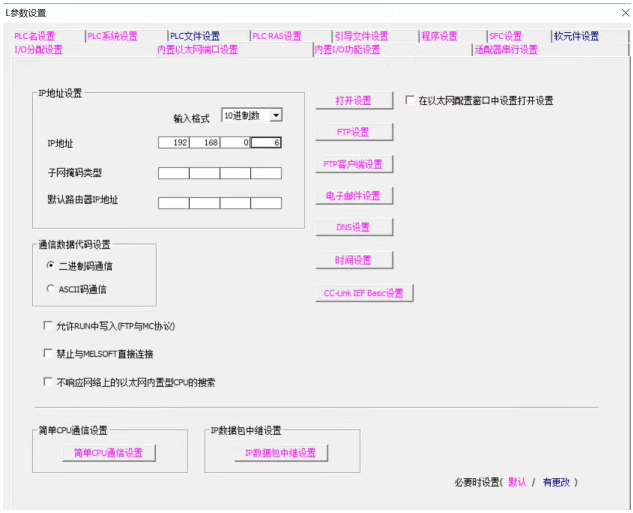
图2 L型PLC以太网IP地址
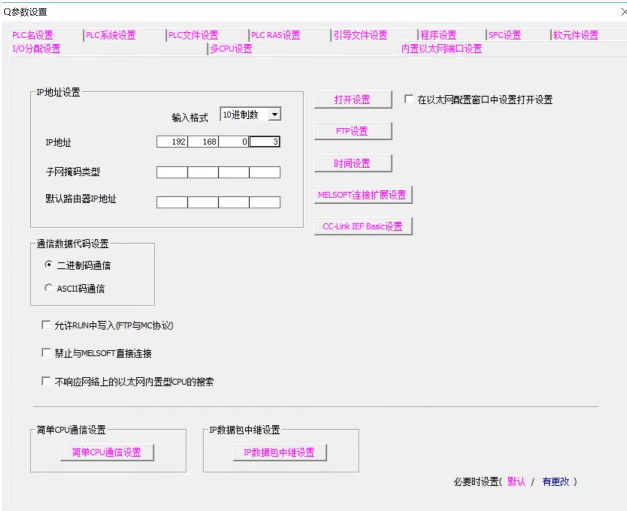
图3 Q型PLC以太网IP地址
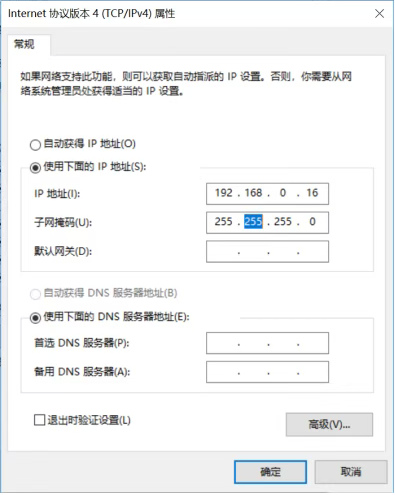
图4 PC的IP设置
2.3简易CPU设置
1)简易CPU通信功能相关参数位于“PLC参数”→“内置以太网端口设定” →“简单CPU通信设置”选项中,如下图5所示。
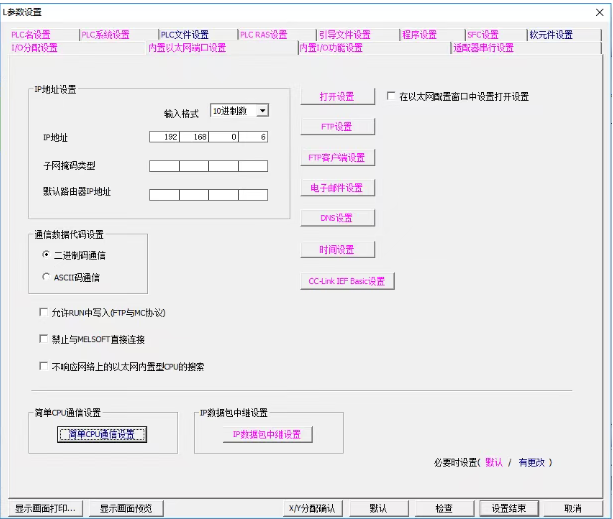
图5 简易CPU设置画面
2)简单CPU通信设置包括通信方式、通信设置、通信对象,位软元件和字软元件的设置,具体如下图6所示。(注意:点数是16的倍数)
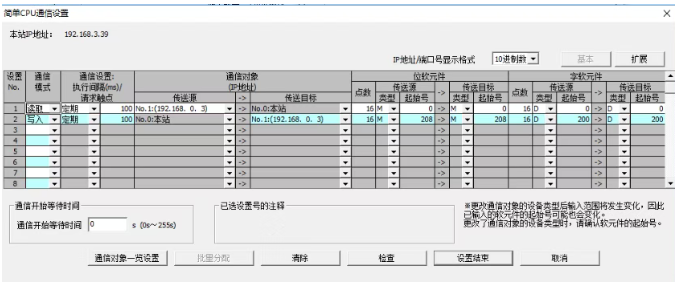
图6简单CPU的设置
L侧CPU通信使用的协议默认是UDP方式,如图7所示。
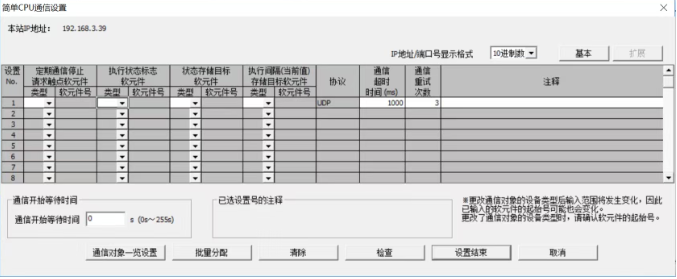
图7 L侧CPU通信协议
3)传送源的IP地址设置,主要IP设置地址是通信对象CPU的IP地址,具体设置如图8所示,设置类型选择Q/L(内置以太网功能)
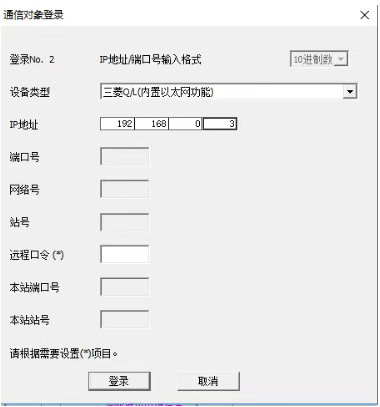
图8 传送源IP地址设置
4)在简易CPU通信功能相关参数位于“PLC参数”→“内置以太网端口设定” →“打开设置”选项中,协议里是默认设置成为UDP的方式才可以通讯成功,如果改为TCP则通信不成功,如下图9所示.
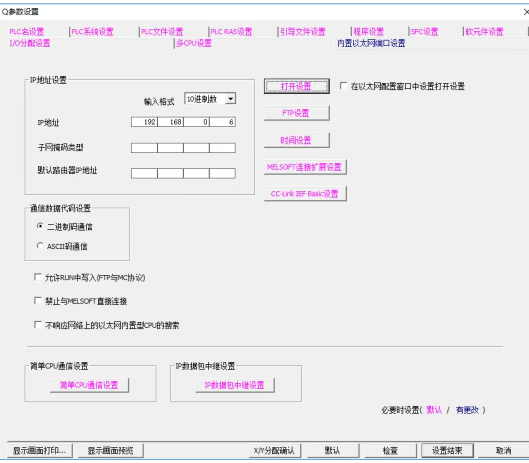
图9 打开设置画面
打开设置画面如下图所示,在1里面默认是UDP协议方式,Q侧如图10所示。
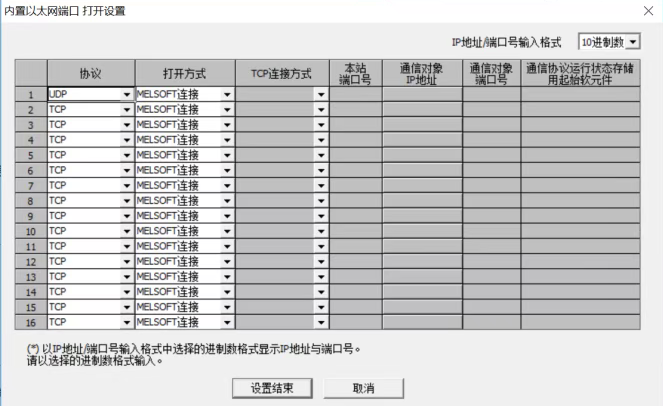
图10Q侧通信协议设置
三.结果验证
1)主要是验证L-Q型PLC的简易通信,可以看出来L则D200输入数值为70的数值,如果通信成功那么在Q则的地址D200会自动出现数值70,如图11和12所示,完成了L侧数据的写入和Q则的读取,实现了数据传送和接收
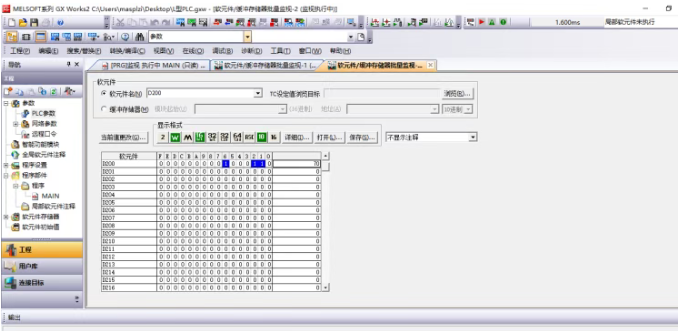
图11 L型PLC则数值写入
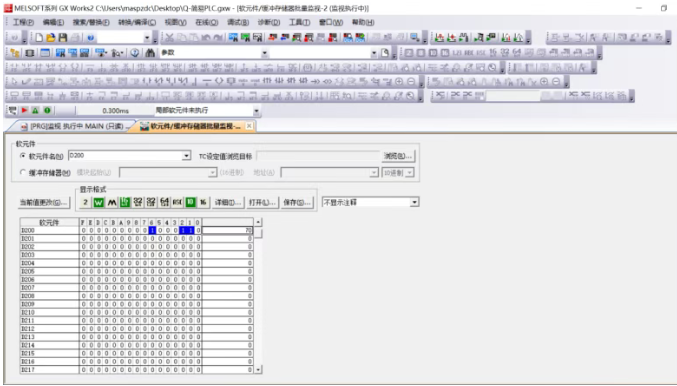
图12Q侧数值读取
2)然后在Q则输入数值,可知道Q则是从D0开始的,那么以D0为写入数值,假如是40,那么L则读取的数据也应该是D0位40的数值,如图13和14所示。
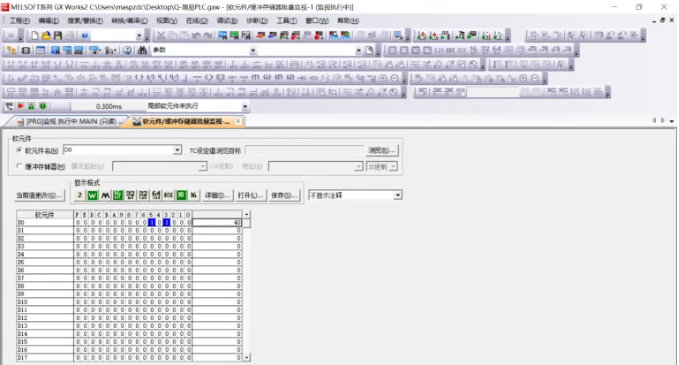
图13Q侧数据写入
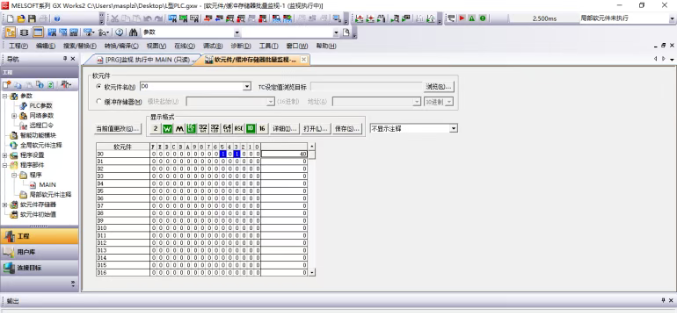
图14L侧数据读取
通过简易CPU,可以看出L-Q型之间可以进行数据的共享,实现数据的读取和写入,可以看出简易PLC的CPU通信方便简单,而且经济实用性很高。
免责声明:本站所提供信息均来源于网友提供或网络搜集,由本站编辑整理,如涉及版权问题,请联系本站管理员予以更改或删除